Guía Paso a Paso para Solicitar Aprobación en Amazon
A continuación, el procedimiento completo desde la verificación inicial hasta la aprobación final:
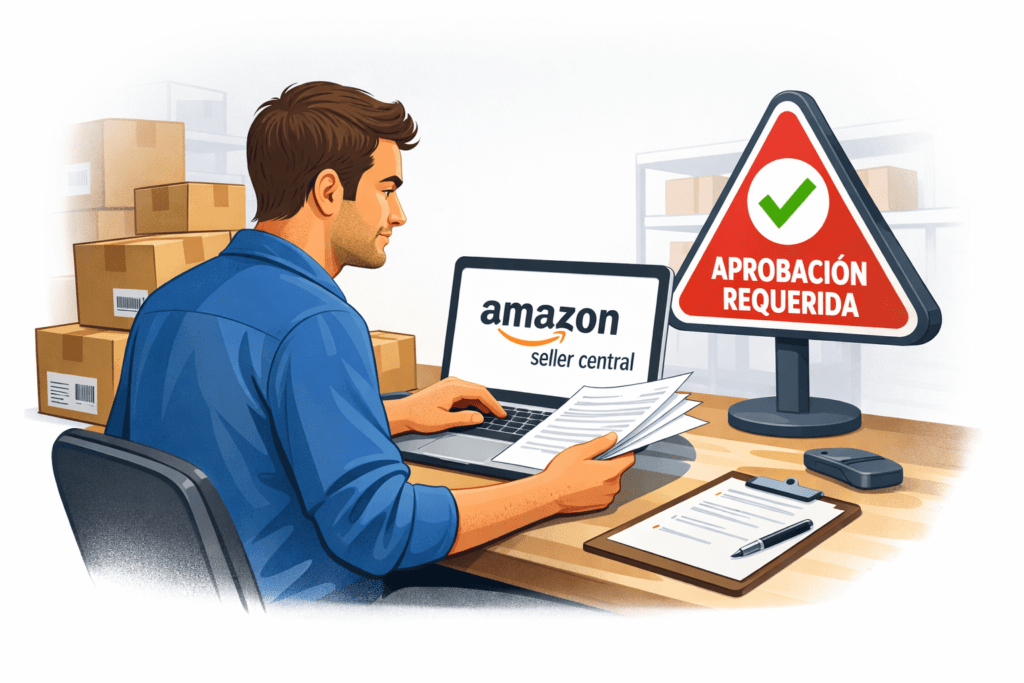
Paso 1 — Determinar si tu producto requiere aprobación
Entra a Seller Central.
Ve a Catálogo > Añadir Productos.
Busca tu producto usando un identificador: UPC, EAN, ISBN o ASIN.
En la lista de resultados, si aparece “Limitations apply / Apply to Sell”, significa que necesitas aprobación para venderlo. Amazon Seller Central+1
👉 Si no aparece esa notificación, normalmente puedes listar el producto sin aprobación.
📌 Tip: Amazon puede restringir no solo categorías completas sino también marcas específicas o incluso ASINs individuales. Jungle Scout
Paso 2 — Reunir la documentación necesaria
Antes de iniciar tu solicitud, prepara estos documentos:
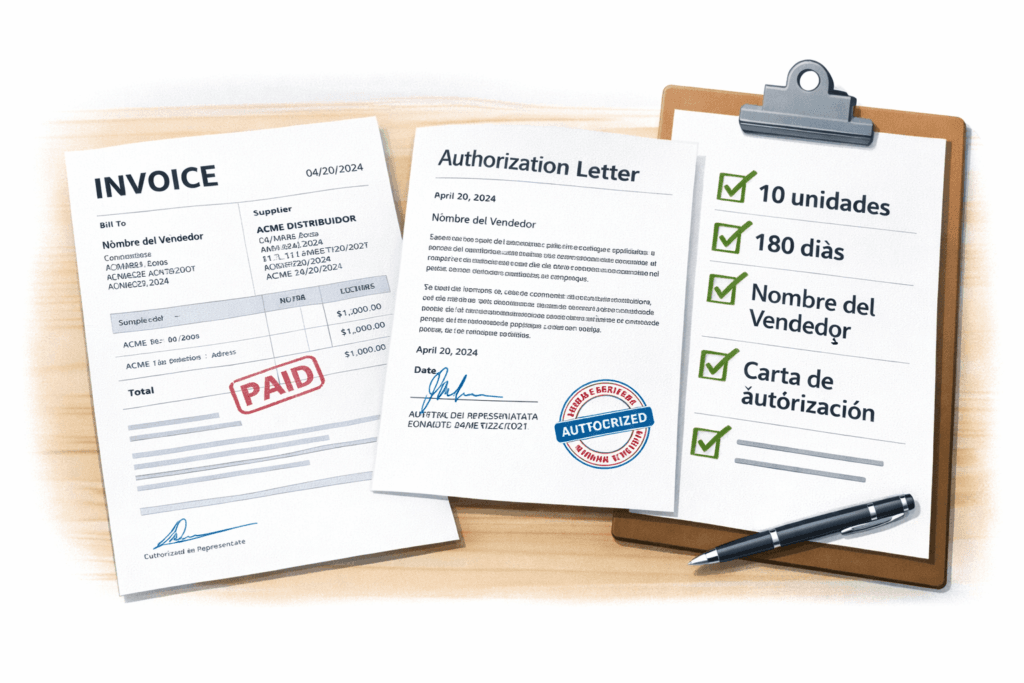
1. Facturas de compra válidas
✔ Fecha dentro de los últimos 180 días
✔ Tu nombre y dirección coincidiendo con los de tu cuenta Seller
✔ Nombre y dirección del fabricante o distribuidor
✔ Debe demostrar la compra de mínimo 10 unidades
✔ Si no se muestran precios individuales, debes confirmarlo voluntariamente
Estas facturas prueban que posees el inventario y que es legítimo.
2. Carta de Autorización (LOA) para marcas
Si el producto es de una marca restringida o registrada, lo mejor es tener una Carta de Autorización del dueño de la marca que te autorice a venderla. Esta carta debe:
✔ Estar en papel con membrete oficial de la marca
✔ Incluir tu nombre y dirección
✔ Estar fechada dentro de los últimos 180 días
✔ Incluir el nombre y dirección de la marca
Esto ayuda enormemente a la aprobación.
Paso 3 — Iniciar la solicitud en Seller Central
✔ Para un producto ya en Amazon
En Catálogo > Añadir Producto, encuentra el producto.
Si aparece la etiqueta de “Apply to Sell”, haz clic en ella.
Selecciona la condición del producto (Nuevo, Usado, etc.).
Haz clic en Apply to Sell / Request Approval.
Completa el formulario y adjunta las facturas o carta de autorización.
Añade comentarios opcionales que ayuden a Amazon a entender tu caso.
Envía la solicitud. SoStocked
✔ Para un producto nuevo (no existe en catálogo)
En Catálogo > Crear nuevo listado, escoge “Crear nuevo producto”.
Si al seleccionar tipo de producto aparece un icono de candado o error 5461, significa que también necesitas aprobación del catálogo para esa marca/producto.
Usa el enlace para acceder al formulario de “Catalog Authorization”.
Proporciona información sobre el producto, imágenes, y tu carta de autorización.
Envía la solicitud.
Paso 4 — Esperar revisión y monitorear el estado
Después de enviar la solicitud:
✔ Amazon normalmente revisa las aplicaciones en 3 a 7 días hábiles (puede variar)
✔ Recibirás una confirmación de recepción de solicitud
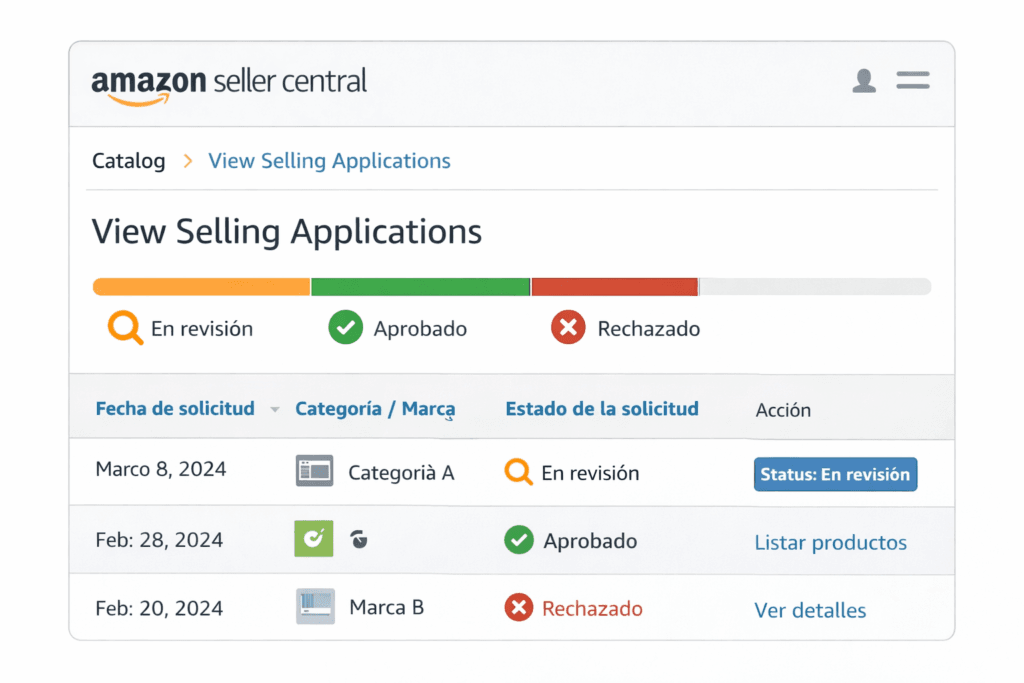
✔ Puedes verificar el estado en Seller Central: Catálogo > Ver aplicaciones de venta
✔ Si tu solicitud es aprobada, podrás listar el producto inmediatamente
No siempre Amazon detalla las razones de rechazo, por lo que puede ser necesario ajustar y reenviar con documentos mejorados. SellerApp
⚠️ ¿Y si es rechazada?
Si Amazon rechaza tu solicitud:
❌ Revisa que tu factura sea correcta y cumpla todos los requisitos
❌ Considera agregar una carta de autorización de la marca
❌ Asegúrate de que tu cuenta tenga buenas métricas de vendedor
❌ Evaluar si necesitas facturas adicionales o mejores pruebas de autenticidad
Nota: Amazon puede cambiar restricciones sin previo aviso, y puedes ser requerido a reunir documentos diferentes más adelante.